
1. Node-REDを利用したことがない方は、
[ハンズオン]Node-RED入門 を参考に登録を行ってください。
- 今回はWebSocketサーバーをPCのNode-REDで構築するため、Node-REDをインストールします。
Node-REDインストール からインストールと設定を行ってください。
2. インストールが完了しWebSocketのローカルサーバーの準備ができたら、
ブラウザから ”ローカルサーバーのIPアドレス + :1880″にアクセスしNode-REDのフローを書く画面に移動してください。
- 入力ノードの[inject]と出力ノードの[websocket]をドラッグ&ドロップし、[inject]と[websocket]をつなげてください。[inject]はドラッグ&ドロップすることで[timestamp]に変更されます。
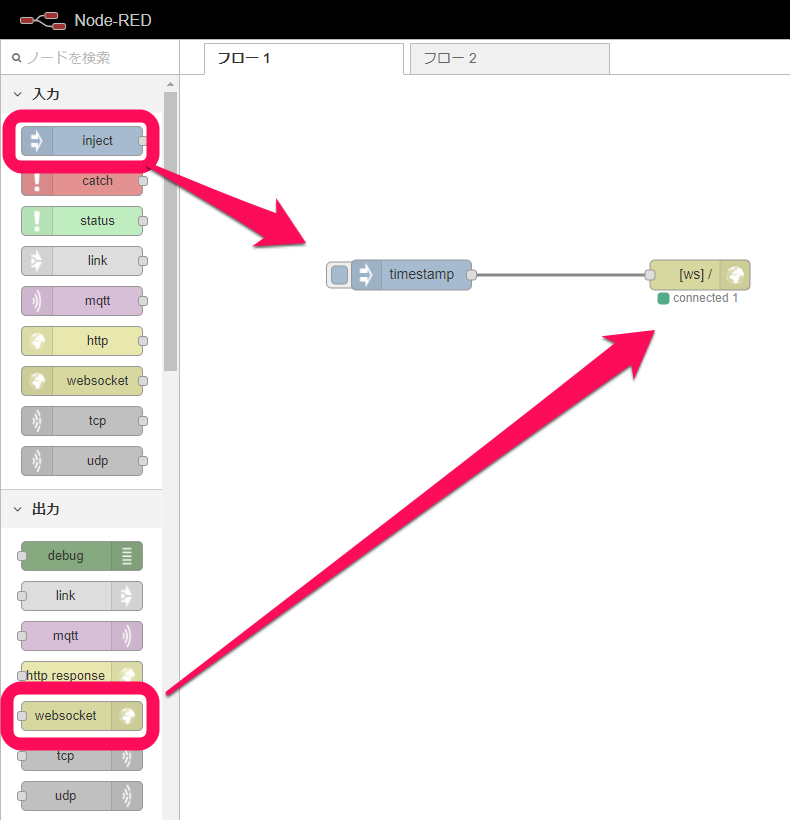
- [websocket]をダブルクリックしてノード編集画面を開き、種類は[待ち受け]パスは任意のパスを作成して完了を押してください。

以上でNode-REDの設定は終了です。
Unityの設定
- Uniyのバージョンに適したMixedRealityToolkitとMRDesignLabをインポートします。
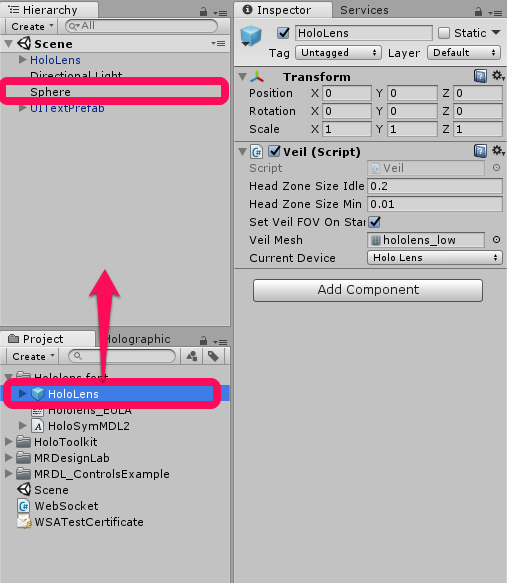
- [Project]から[HoloLens]オブジェクトを[Hierarchy]にドラッグ&ドロップし、3Dオブジェクトの[Sphere]を作成してください。
3. WebSocket.csを作成し、こちらの
コード をコピー&ペーストしてください。
このコードは WebSocket-UWP appdeveroper などを参考にしています。
- WebSocket.csの86行目のURLを “ws:// + ローカルサーバーのIPアドレス + webSocketで設定した任意のパス + :1880” に変更してください。(例)ws:// 192.0.0.1 /test :1880
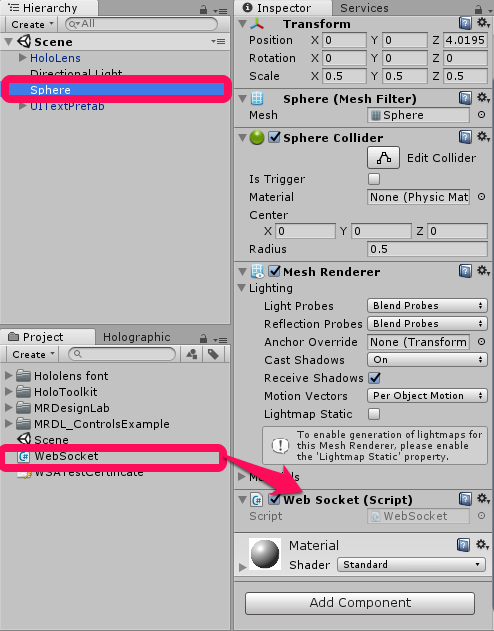
- webSocket.csを[Sphere]オブジェクトにドラッグ&ドロップしてください。
以上でUnityでの設定は終了です。
配置とビルド
配置とビルドを行ってください。
配置とビルドに関しては HoloLensの5つのビルド方法 を参照してください。
WebSocketサーバーへの接続に成功した場合Startとテキストが表示されます。
Node-REDの[inject]をクリックすることでHoloLensにメッセージが送信され、ランダムで[Sphere]オブジェクトの色が変化します。
実行動画はこちらです。

