
ここでは、5つのビルド方法について紹介し、説明します。
①Unityでビルドして、VisualStudioのリモート接続で実行(Wi-Fiを使用する場合)
上部ツールバーから[File] -> [Build Setting] を選択します。
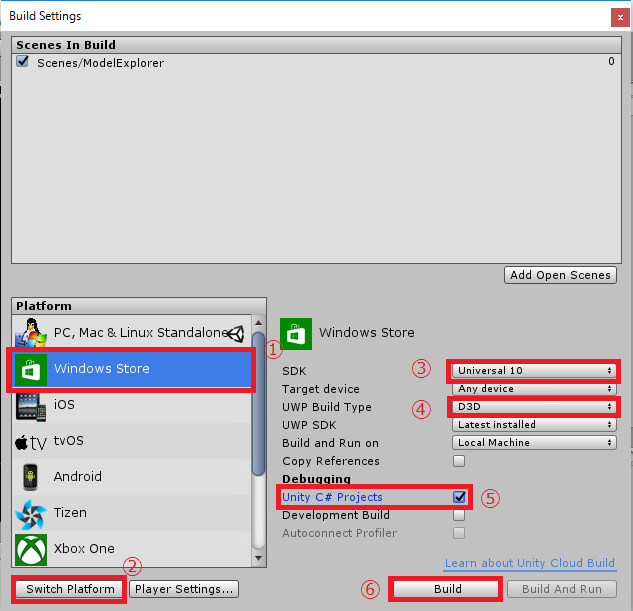
- [Windows Store]を選択。
- [Switch Platform]をクリック。
- [SDK]を[Universal 10]に変更。
- [UWP Build Type]を[D3D]に変更。
- [Unity C# Projects]にチェックを入れる。
- [Build]をクリック。
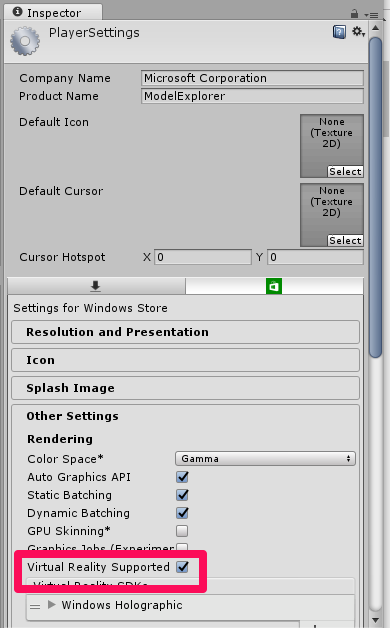
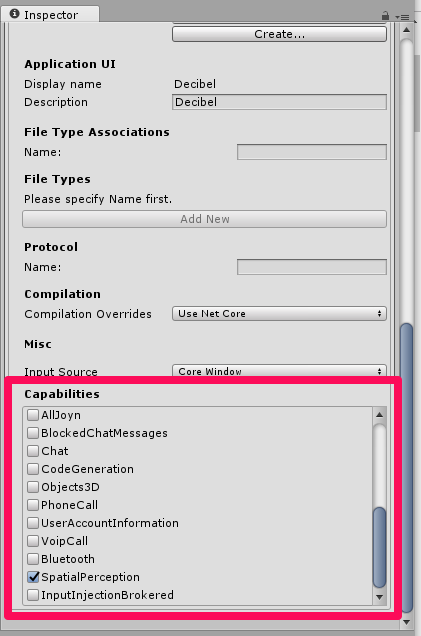
※必要があれば、[Player Settings]をクリックして [Inspector] パネルから以下の確認も行ってください。
※必要があれば、[Player Settings]をクリックして [Inspector] パネルから以下の確認も行ってください。
– [Other Settings]内の [Virtual Reality Supported]にチェックが入っているか
– [publishing Settings]内の [Capabilities]で実行するアプリに必要な項目がチェックされているか
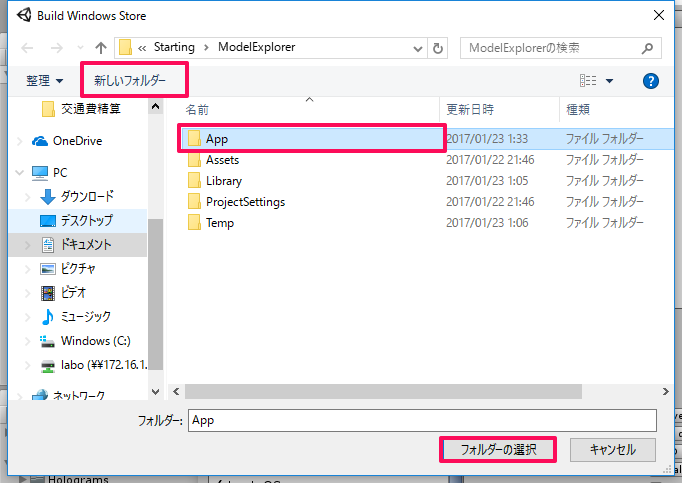
Buildクリック後、フォルダが開くので”App”というフォルダを作成します。
作成したら[App]フォルダを選択します。
その後、[App]フォルダを開き、[シーン名.sln(Visual Studioのソリューションファイル)]をVisual Studioで開きます。
※今回はModelExplorer.sln
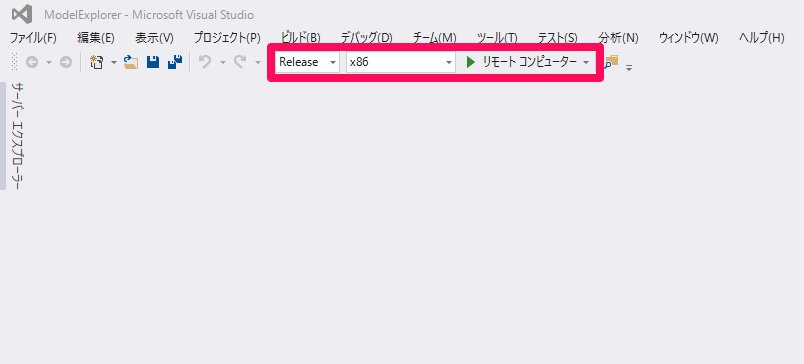
- [Debug] -> [Release]に変更し、[ARM] -> [x86]に変更します。
- [デバイス]ボタンを[リモート コンピューター]に変更します。
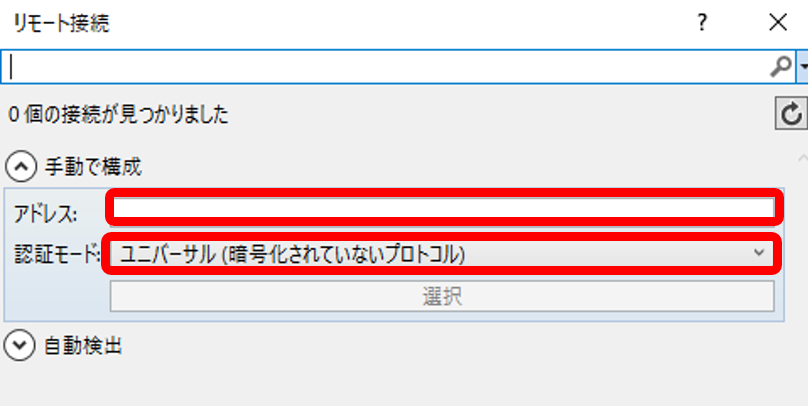
デバイスのIPアドレスを入力し、[認証モード]を[ユニバーサル]に設定します。
メニューで [デバッグ]、[デバッグなしで開始] の順に選択するか、Ctrl + F5で実行します。
②Unityでビルドして、VisualStudioのデバイス接続で実行(USBを使用する場合)
まず、PCとHoloLensデバイスをUSBで接続する必要があります。
次に、上記①と同様、Unityでビルドして、ModelExplorer.slnをVisualStudioで開きます。
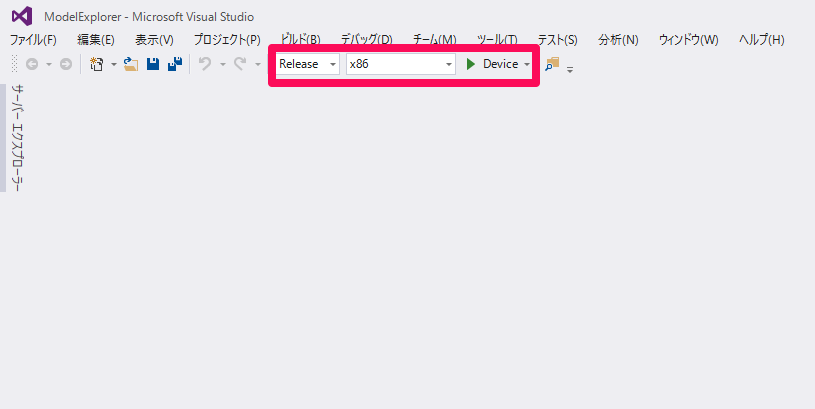
- [Release]を選択します。
- [x86]を選択します。
- [Device]を選択します。
- メニューで [デバッグ] -> [デバッグなしで開始] 選択するか、Ctrl + F5で実行します。
③デバイスポータルからアプリをインストールして実行
こちらの記事 を参考にしました。
まず、上記同様にUnityからビルドし、ModelExplorer.slnをVisual Studio で開いてください。
その後、Visual Studio のメニューから、[プロジェクト] -> [ストア] -> [アプリ パッケージ作成]を選択します。

今回は、”いいえ”を選択し、ローカルで行うので署名などはスキップしました。
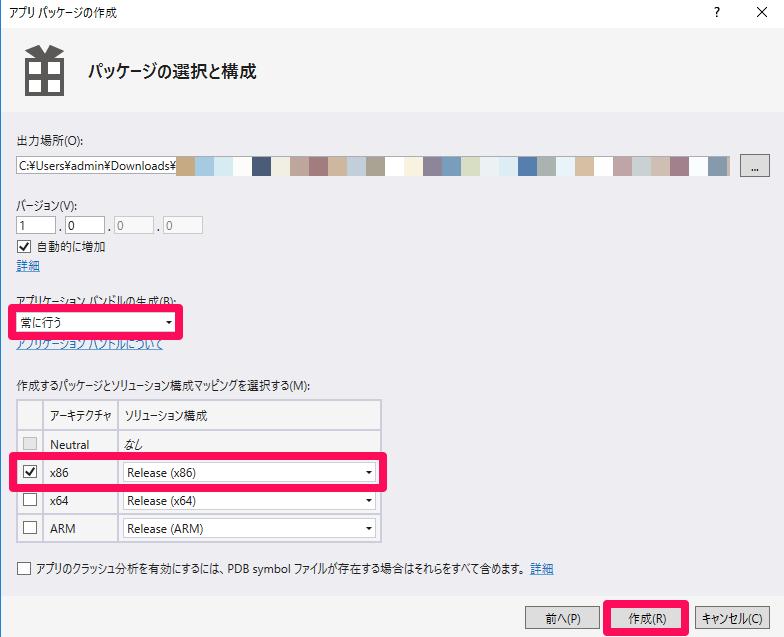
“アプリケーションバンドルの生成(B)” は、「常に行う」を選択します。
HoloLensはx86アーキテクチャなので、不要なアーキテクチャのチェックを外します。
[作成]をクリックすると、アプリのビルドを開始します。
ビルドが終わると、Windowsストアのアプリ認定チェックを聞いてきます。
しかし、今回はストアに公開しないので、そのまま閉じます。
ビルドが完了したファイルは以下のようになります。
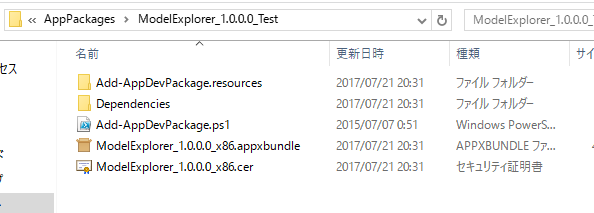
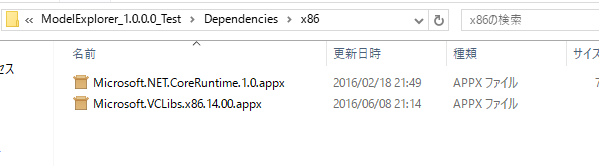
ここでインストールに必要なファイルは、[.appxbundle]ファイルと[Dependencies] -> [x86]フォルダ内の2つのファイルです。
まず、デバイスポータルを開きます。(デバイスポータルへの接続方法は こちら )
[SYSTEM]の下にある[Apps]をクリックします。
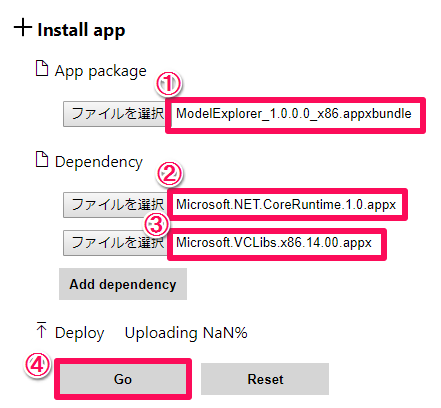
[Install app]にある[App package]の[ファイルを選択]をクリックし、[.appxbundle]ファイルを選択します。
[Dependency]に[Dependencies] -> [x86]フォルダ内の2つのファイルを選択してGoをクリックします。
インストールが完了したら、HoloLensからアプリを起動して、実行できます。
④Unity上のエミュレータからHoloLensに接続し実行
“Holographic Remoting”アプリを起動します。
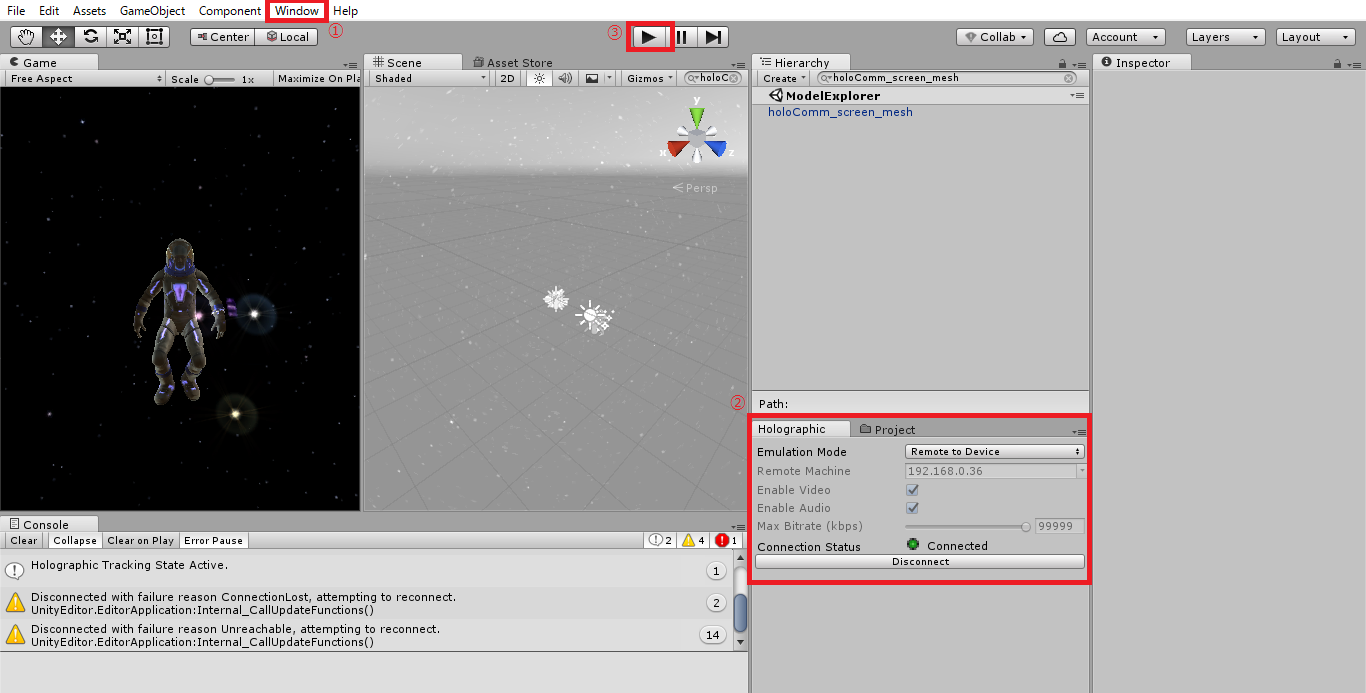
起動後、Unityを開きます。
- 上部ツールバー[Window] -> [Holographic Emulation]をクリック。
- [Holographic] -> [Remote Machine]にIPアドレスを入力、タブキーで入力を確定。
- [Connect]をクリックし接続完了後、再生ボタンをクリック。
これでUnityから実行できるようになります。
実際の実行画面はこちらです↓↓↓
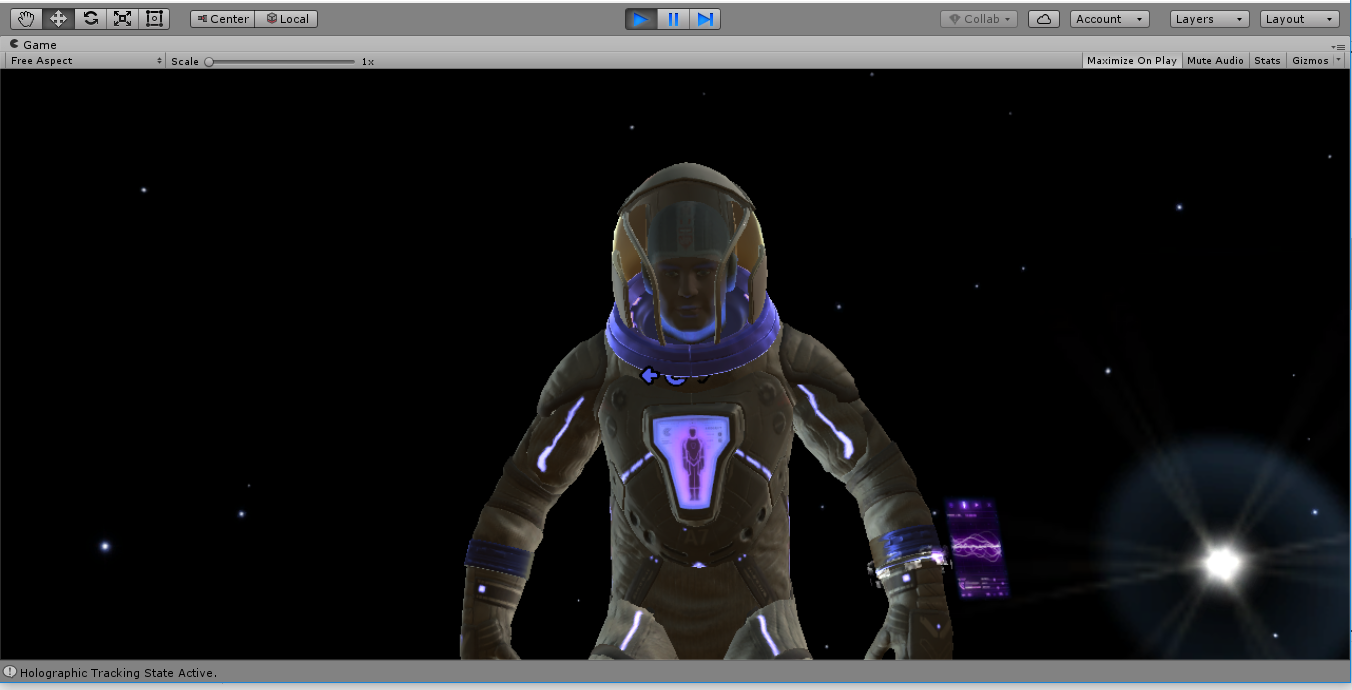
⑤エミュレータの起動のみで実行
まず、上記同様にUnityからビルドし、ModelExplorer.slnをVisual Studio で開いてください。
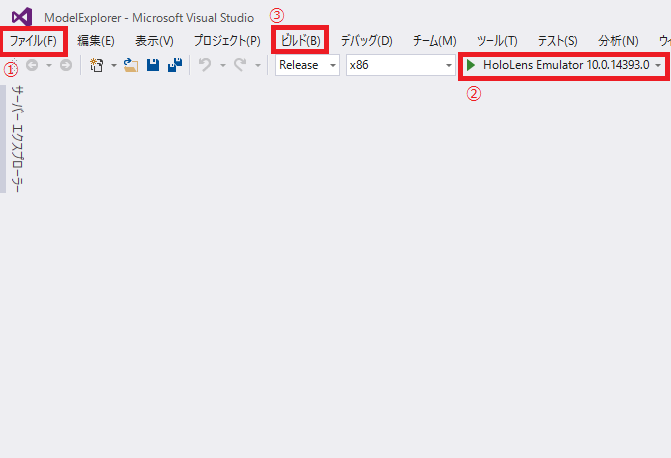
- [File] -> [Open] -> [Project/Solution]を選択し、実行したいプロジェクトのslnファイルを選択。(ModelExplorer.slnを開く)
1. [HoloLens Emulator]に変更
- [Build] -> [Clean Solution]をクリック後、[Build Solution]を選択します。
その後、メニューで [デバッグ]、[デバッグなしで開始] の順に選択するか、Ctrl + F5で実行します。
実行画面の動画と操作方法はこちらです。↓↓↓
以上がビルド方法の紹介です。
お疲れ様でした。

