
こんにちは、ナレコム前川です!
今回は、Microsoft公式チュートリアル Mixed Reality 250 Sharing mixed reality 2章
を進めていきたいと思います。
前回からの続きになるので Mixed Reality 250 1章 から始めてください。
それでは、進めていきましょう。
2章 Interaction
まず、Unity に戻って、[Build Settings] が開いている場合は閉じましょう。
初めに、入力操作に必要なオブジェクトを追加していきます。
[Project] パネルの [HoloToolkit] -> [Input] -> [Prefabs] から[InputManager] を
[Managers] の子要素になるように [Hierarchy] パネルに追加します。
次に、[HoloToolkit] -> [Input] -> [Prefabs] -> [Cursor] から
[Cursor] プレハブを [Hierarchy] パネルに追加します。

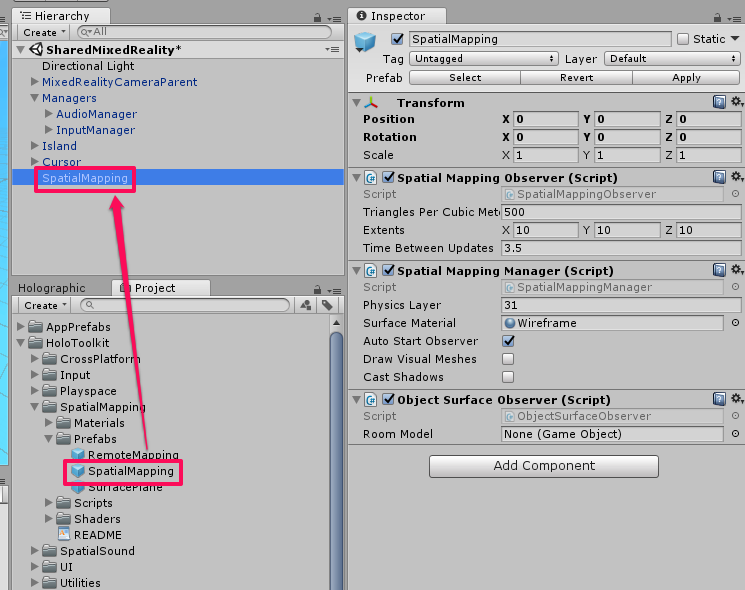
続いて、空間認識のために [Spatial Mapping] を追加していきます。
[Project] パネルから [HoloToolkit] -> [Spatial Mapping] -> [Prefabs] から
[Project] パネルから [HoloToolkit] -> [Spatial Mapping] -> [Prefabs] から
[Spatial Mapping] プレハブを [Hierarchy] パネルに追加してください。
[Playspace] オブジェクトを選択します。
[Inspector] パネルでチェックを入れてこのオブジェクトを有効にしてください。

※最新のバージョンでは、「Controllers」と「Boundary」が子要素とされているので両方を有効にしてください。
次に、[Project] パネルの [AppPrefabs] から [VRRoom] プレハブを
[Hierarchy] パネルに追加してください。

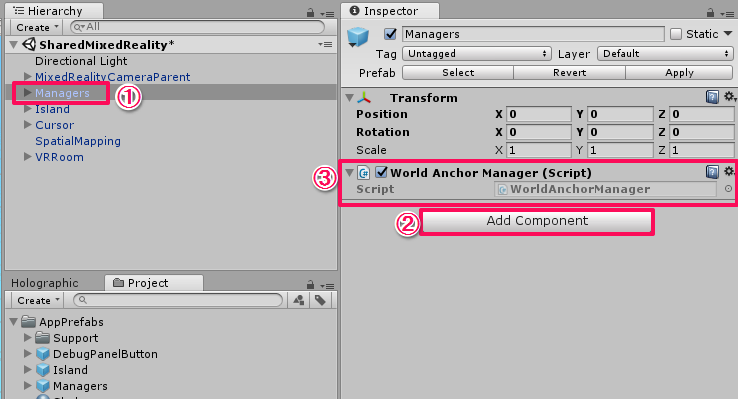
追加したら、[Hierarchy] パネルで [Managers] を選択します。
[Inspector] パネルの [Add Component] から [World Anchor Manager] と検索し、追加します。
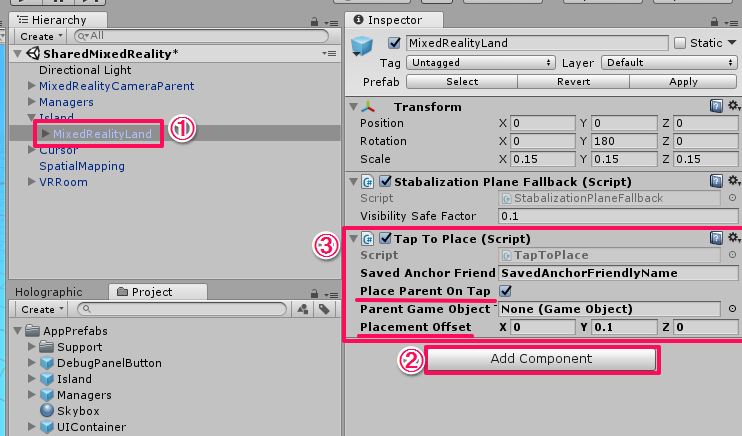
[Hierarchy] パネルに戻って [Island] を展開し、子要素の [MixedRealityLand] を選択します。
そして、[Inspector] パネルの [Add Component] から [Tap To Place] と検索し、追加します。
それでは、実行していきます。
配置とビルド
いつも通り配置とビルドを行います。
配置とビルドに関しては、 HOLOLENS 5つのビルド方法 を参照してください。
実行すると、1章同様、島が目の前に現れます。
1章と違う点は、目線の先にカーソルがあることと島をタップで好きなところに移動できることです。
カーソルが島に合っているときは、青の丸になりますが、
カーソルが合っていないときは、白いぼやけているカーソルに変わります。
カーソルを島に合わせてタップすると、視線で島を動かせるようになります。
その際、SpatialMapping のメッシュが表示されるのも確認してください。
再度タップすると、島は固定されます。
実行動画はコチラです。

