
 azure-recipe-user
 はじめに
生成AIの活用が進むにつれ、利便性だけでなく、安全性・統制・説明責任も強く求められるようになっています。特に企業利用では、業務要件や社内ポリシーに応じて、標準機能だけではカバーしきれないケースも少なくありません。
F5 AI Guardrails では、こうした課題に対応するため、ユーザー側でセキュリティ要件に合わせた制御ルールを作成できる 「カスタムガードレール」 機能が提供されています。
本記事では、このカスタムガードレール機能に焦点を当て、組織に適したガードレールをどのように実装し、公開して利用可能な状態にしていくかを解説します。
なお、カスタムガードレールは作成しただけではプロジェクトへ反映されず、公開してはじめて利用できる状態になります。 そのため、本記事では作成だけでなく、公開方法まであわせて紹介します。
目次
- 生成AI型のカスタムガードレール作成方法
- キーワード型のカスタムガードレール作成方法
- 正規表現型のカスタムガードレール作成方法
- 作成したガードレールの公開方法
- カスタムガードレールの設計方針
- まとめ
- 参考文献
生成AI型のカスタムガードレール作成方法
まずは、左側メニューより「Guardrails」をクリックしてください。

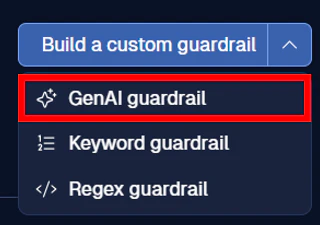
ガードレール画面に遷移したら、右上の「Build a custom guardrail」をクリックしてください。

すると、3種類のカスタムガードレールが表示されます。
まずは、「GenAI guardrail」を選択してみましょう。
こちらが、生成AI型のカスタムガードレールの設定画面です。
生成AI型ガードレールは、あらかじめ設定した内容をもとに、入力されたプロンプトや出力される応答に対して生成AIが内容を検知し、ブロックするガードレールです。
今回は試しに、画像のように挨拶をブロックするカスタムガードレールを作成してみましょう。
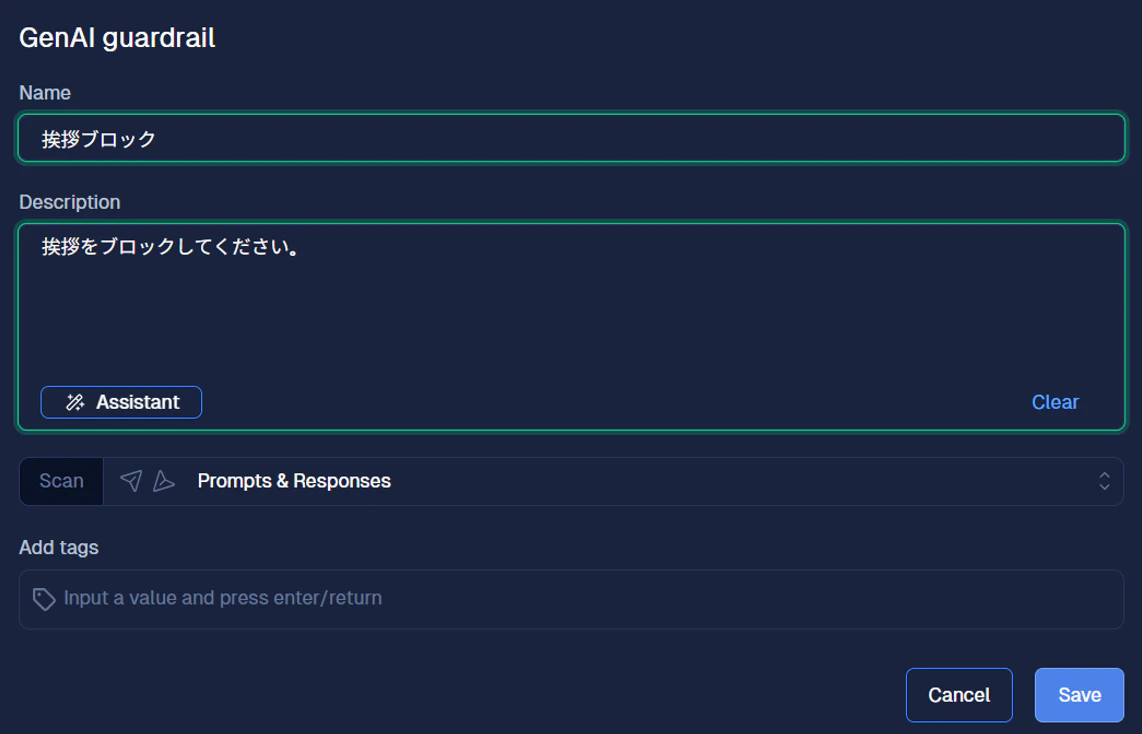
Description にブロックしたい内容を入力します。
内容を入力すると、下部の「Assistant」ボタンが使用できるようになります。
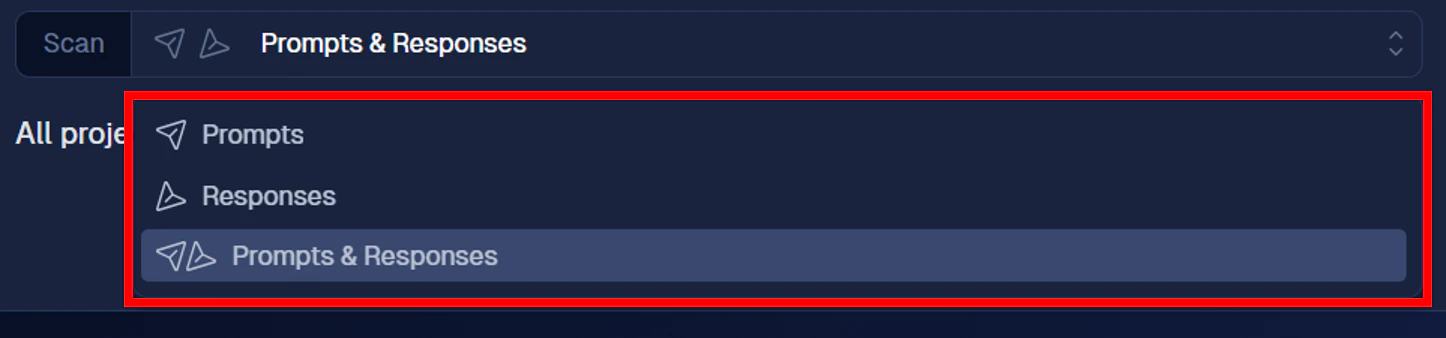
また、画像のように適用方向として 入力・出力・双方向 を選択できます。
- 入力(Prompts): ユーザーから生成AIへ送るプロンプトを対象にする
- 出力(Responses): 生成AIから返ってくる応答を対象にする
- 双方向(Prompts & Responses): 入力と出力の両方を対象にする
今回は、チャット入力をブロックしたいので 入力 を選択しています。

こちらをクリックすると、以下のように F5 が理想とする設定の型へと自動で変換してくれます。
補足:以下は、生成AI型のカスタムガードレールを作成する際のベストプラクティスです。
- 1スキャナーにつき1トピック
各スキャナーは、単一の概念またはコンテンツテーマを対象にする必要があります。異なるトピックを扱う場合は、複数のスキャナーを使用してください。 - 否定形に集中する
GenAI スキャナーは防止を目的として構築されているため、望む内容ではなく、望まない内容を記述する方が適しています。 - 短く保つ
GenAI スキャナーの説明文は 250 文字までしか指定できないため、スキャナーにブロックまたはフラグ付けしてほしい内容だけを列挙し、簡潔に保ってください。 - 動詞や指示文を避ける
「detect」や「block」のような動詞、および「if you see any content like this…」のような指示文は避けてください。 - すべて小文字、ピリオドなし
説明文はシステム内でより大きなプロンプトの一部となるため、より長い文の中のリスト項目のように考えてください。冒頭は小文字で始め(固有名詞や頭字語でない限り)、文末にピリオドを付けず、説明文を複数の部分に区切るためのピリオドも使用しないでください。 - あいまいな用語を避け、スペルチェックを行う
スペルミスや、「things」「stuff」「maybe」「might」「possibly」のような、曖昧または不確かな表現は避けてください。

ブロックしたい内容を入力後、右下の「Save」ボタンをクリックし、任意の Version 名(今回は v_1)を入力してください。
その後、右下の「Save version」ボタンをクリックしてください。

保存後、Playground のチャット画面に遷移します。
右側に先ほど作成したカスタムガードレールが表示されるので、赤枠の Test のトグルボタンをクリックしてください。
ボタンが青くなっていれば、チャットに対してガードレールが動作します。
※ガードレールを動作させなければ、チャットへプロンプトを入力することはできません。
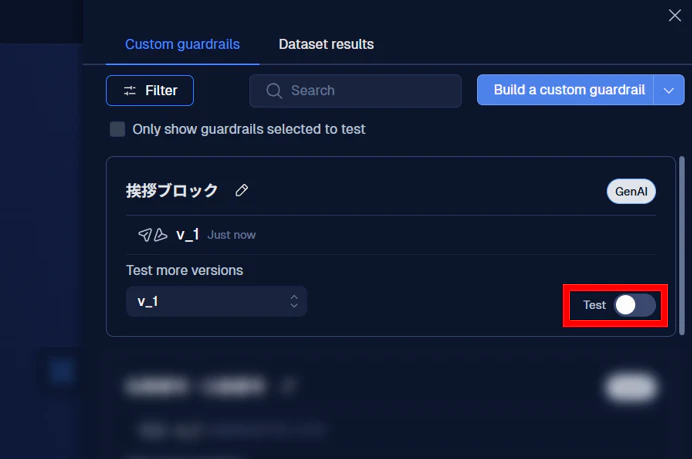
次に、チャット入力欄へプロンプトを入力しましょう。
今回は、挨拶をブロックできるかを確認したいので、「こんにちは」などのスタンダードな挨拶を入力します。

以下が結果となります。
基本的な挨拶はすべてブロックできていることが確認できます。

以上が、生成AI型のカスタムガードレール作成方法およびテスト方法の一連の流れです。
キーワード型のカスタムガードレール作成方法
次に、カスタムガードレールの作成画面より、「Keyword guardrail」を選択しましょう。
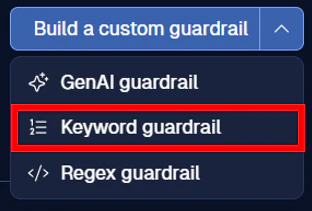
キーワード型ガードレールは、特定の単語を検知してブロックするガードレールです。
今回は、「こんにちは」と「こんばんは」の 2 つのキーワードを検知してブロックするようにしましょう。
以下の画面のように、Keywords の欄に「こんにちは」と「こんばんは」をそれぞれ入力してください。
入力の際、Enter を押すことで単語として設定されます。
また、必要に応じてこちらも 入力・出力・双方向 の適用方向を選択できます。
今回は生成AI型と同様に、入力 を対象に設定します。
ガードレールの設定が完了しましたら、右下の「Save」をクリックし、生成AI型のカスタムガードレールと同様にガードレールを保存してください。

生成AI型のカスタムガードレールと同様の手順で、Playground にてガードレールを動作させ、テストを行います。
「こんにちは」・「こんばんは」・「おはよう」の基本的な挨拶を入力します。
すると、以下の画像のように「こんにちは」と「こんばんは」がブロックされ、「おはよう」のみが通りました。

以上が、キーワード型のカスタムガードレール作成方法およびテスト方法の一連の流れです。
正規表現型のカスタムガードレール作成方法
次に、カスタムガードレールの作成画面より、「Regex guardrail」を選択しましょう。

正規表現型ガードレールは、あらかじめ定義した正規表現パターンに一致する文字列を検知するガードレールです。
※正規表現とは、文字列の形やルールを表すための書き方です。たとえば、メールアドレス(xxx@xxx)や電話番号(xxx-xxxx-xxxx)のように、決まった形式を持つ文字列を見つけるときに使います。
以下の画像のように、Regular expression の欄へブロックしたい内容を正規表現で入力します。
今回は、メールアドレスをブロックするために以下を入力します。
|
1 2 |
\b[A-Za-z0-9._%+-]+@[A-Za-z0-9.-]+\.[A-Za-z]{2,}\b |
赤枠の Test string では、入力した正規表現によって正しく検知が行えるかをテストできます。
入力内容に対して青のマーカーが引かれていれば、検知ができていることになります。
また、こちらも 入力・出力・双方向 の適用方向を選択できます。
今回は、メールアドレスを含む入力をブロックしたいので 入力 を対象に設定します。

他のカスタムガードレールと同様の手順で、Playground にてガードレールを動作させてテストします。
メールアドレス単体を入力したり、文章の中にメールアドレスを混在させて入力しても、無事ブロックされることが確認できます。

以上が、正規表現型のカスタムガードレール作成方法およびテスト方法の一連の流れです。
作成したガードレールの公開方法
カスタムガードレールの作成とテストが完了したら、次は現在使用しているワークスペース内でガードレールを公開する必要があります。
左側メニューより Guardrails を選択し、公開したいカスタムガードレールの右側に表示されている三点リーダーボタンをクリックしてください。
すると、以下の画像の右下のような小さなメニューが表示されます。
このメニュー内の「Edit guardrail」を選択してください。

すると、編集画面が開きます。
この画面では、カスタムガードレールの設定内容を編集することも可能です。
今回の目的はガードレールの公開なので、右側の V_1 などと記載されているセルの中にある「Publish」をクリックしてください。
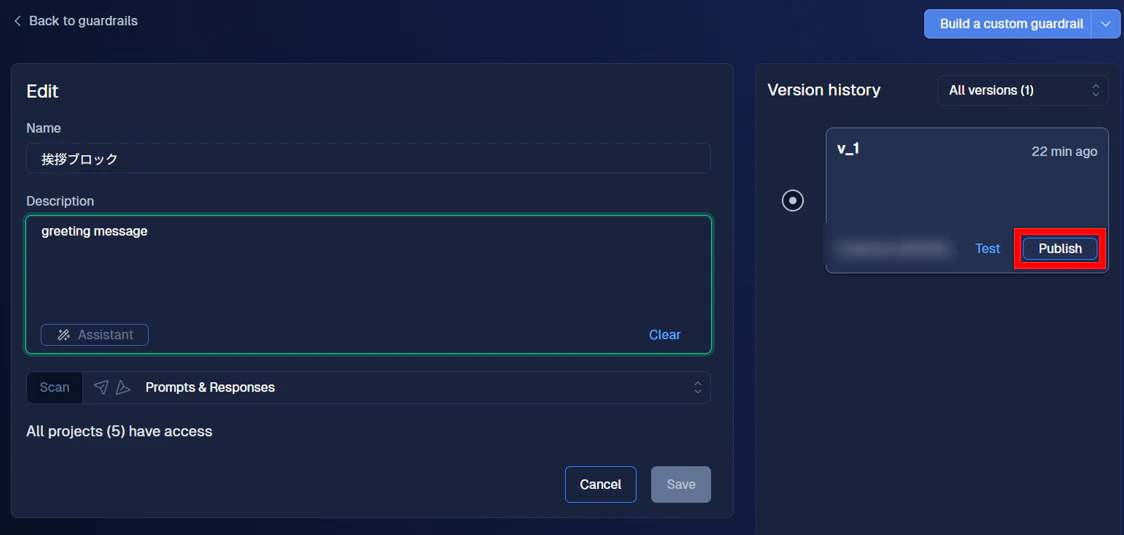
すると、以下の画像のような画面が表示されます。
このとき、右下の「Allow opt in」をクリックすることで、ガードレールをこのワークスペース内に公開できます。

公開状態になると、以下の画像のように「Publish」と表示されていた箇所が「Latest published」と表示されます。

次に、作成したカスタムガードレールをプロジェクトへ適用する方法を紹介します。
左側メニューより「Project」をクリックし、適用したいプロジェクトを選択してください。

プロジェクト選択後、「Add guardrails」をクリックしてください。
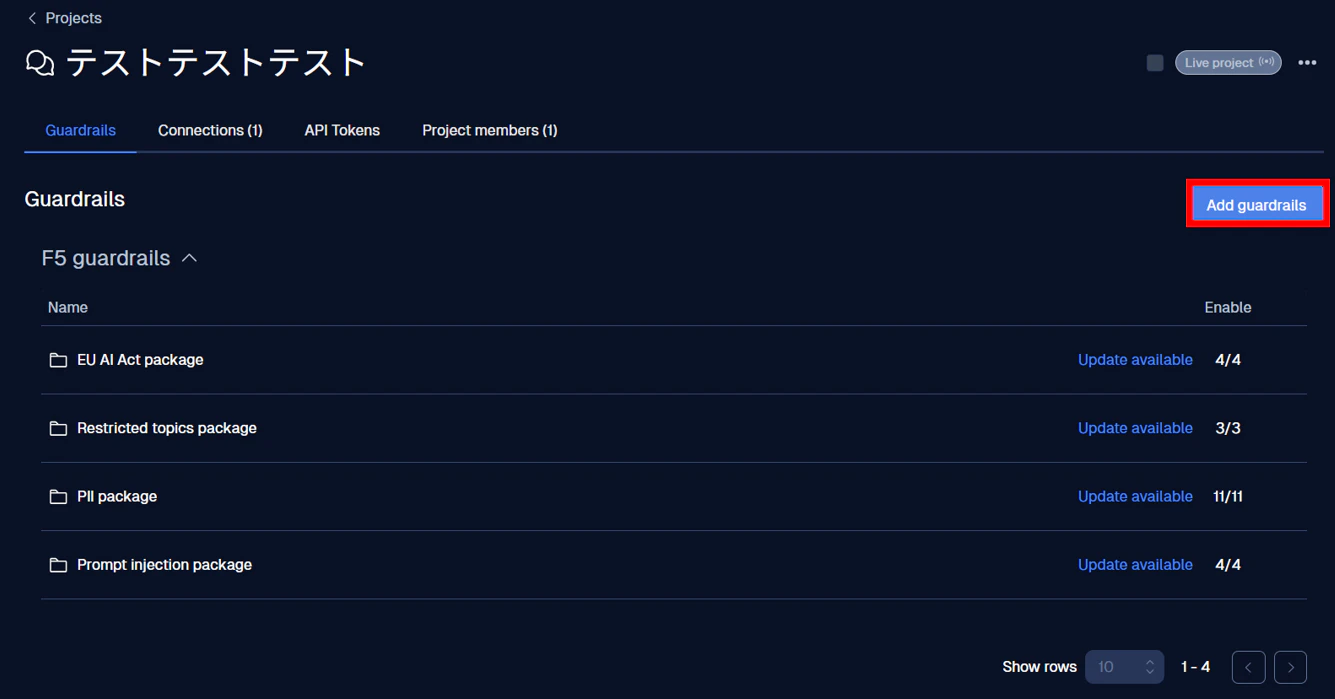
するとガードレール一覧が表示されます。
デフォルトのガードレールだけでなく、下の方に先ほど作成したカスタムガードレールが表示されています。
ガードレール追加のために、青い「Add」ボタンをすべて押してください。

一つ前の画面に戻ると、以下の画像のように作成したガードレールが表示されるようになります。
ただし、先ほど公開したカスタムガードレール以外はトグルボタンが押せず、起動できない状態となっています。
そのため、カスタムガードレールを作成した後は、必ず公開まで行う必要があります。

カスタムガードレールの設計方針
SaaS版の F5 AI Guardrails には、生成AI型のカスタムガードレールを 1 つのプロジェクトに対して 10 個までしか同時に起動できないという制限があります。
そのため、以下の方針でカスタムガードレールを作成する必要があります。
- 生成AI型のカスタムガードレールは、なるべく広い範囲をカバーできるように作成する。
例:「こんにちは」と「こんばんは」をそれぞれブロックするガードレールを作成するのではなく、「挨拶」をブロックするガードレールを作成する。 - キーワード型や正規表現型のカスタムガードレールで代用する。
例:「挨拶」をブロックする生成AI型のカスタムガードレールを作成するのではなく、多種多様な挨拶をキーワードとして設定してブロックするキーワード型のガードレールを作成する。
様々なカスタムガードレールの種類を活用しながら、守りたい要件に合わせた盤石な AI セキュリティを築きましょう。
まとめ
本記事では、F5 AI Guardrails のカスタムガードレールについて、生成AI型・キーワード型・正規表現型の 3 種類を、実際の設定手順とあわせて紹介しました。
また、作成したカスタムガードレールは公開しなければプロジェクトへ反映されないため、作成後は Publish まで行う必要があります。
それぞれの使い分けは、次のように整理すると分かりやすいです。
- 意味で広く判定したいなら生成AI型
- 語句一致で止めたいならキーワード型
- 形式一致で止めたいなら正規表現型
生成AI型は広い概念を柔軟に検知するのに向いており、キーワード型は特定の単語をシンプルにブロックできます。さらに正規表現型は、メールアドレスや電話番号のような形式が決まっている文字列の検知に有効です。
このように、用途に応じてガードレールを使い分けることで、組織ごとのセキュリティ要件に合わせた AI 活用がしやすくなります。
生成AIの運用では、技術的な設定だけでなく、**「何をブロックすべきか」「どの粒度で制御すべきか」**を整理することも重要です。
もし、生成AIの安全な利用やガードレール設計、導入方法などでお困りのことがあれば、ナレッジコミュニケーションでは生成AIセキュリティのご相談を受け付けていますので、ぜひお気軽にお問い合わせください!
↓ナレッジコミュニケーション生成AIセキュリティソリューション紹介サイト↓
参考文献
- F5 AI Guardrails 公式ドキュメント
https://docs.aisecurity.f5.com/api-docs/creating-custom-scanner.html
