
今回は、前回作ったStream AnalyticsからSQL databaseへ出力する手順について紹介します。
※Stream Analyticsの基本操作とSQL databaseの作成方法は下記の記事を御覧ください。
SQL databaseの準備
まずはSQL databaseのテーブルを用意します。
今回はテスト用なので簡易なテーブルにします。

SQL構文は下記です。
CREATE TABLE [dbo].[recipesample] (
[DeviceId] NVARCHAR (15) NOT NULL,
[Temperature] NVARCHAR (15) NOT NULL
);
GO
CREATE CLUSTERED INDEX [pvTblIdx]
ON dbo].[recipesample ;
Stream Analyticsの設定
Stream Analyticsのポータル画面を開き、「出力」タイルをクリックします。

「追加」をクリックします。
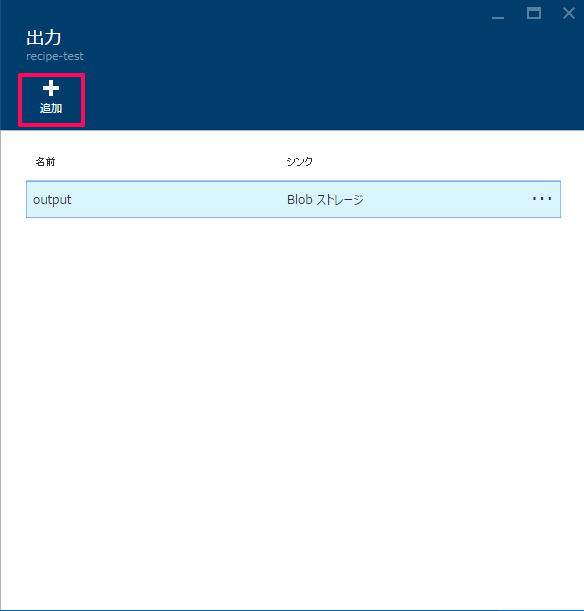
シンクの項目で「SQLデータベース」を選択し、データベース名やテーブル名等の接続情報を入力後、「作成」をクリックします。

続いてポータル画面に戻り、「クエリ」タイルをクリックします。

「INTO」の部分に先ほど作成した「出力」設定のエイリアスを入力し、保存をクリックすると設定は完了です。

動作確認
Stream Analyticsを開始し、上述の過去記事と同様にEvent Hubsに前回のサンプルファイルをREST APIで送信します。
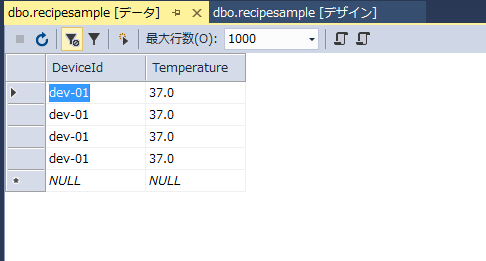
設定が正しくなされていればSQL databaseのテーブルに出力されます。
ログの確認方法
Stream Analyticsに関するログは、他サービス同様に「監査ログ」から確認することができます。

フィルターでStream Analyticsのログだけ抽出することができます。


