
目標
・ホログラムが空間マッピングのメッシュによって遮られているかどうかを判断する。
・オクルージョンのさまざまなテクニックを適用して、面白い効果を実現する。
手順
まず、空間マッピングのメッシュが現実空間を遮ることなく、他のホログラムを遮るようにします。
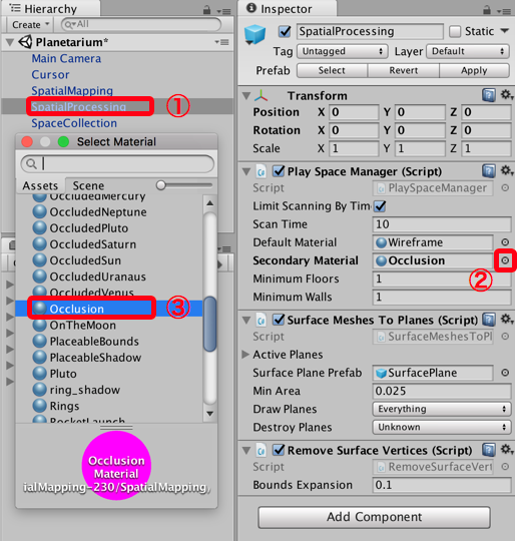
①[Hierarchy]パネルで、SpatialProcessingオブジェクトを選びます。
②[Inspector]パネルの [Play Space Manager (Script)] コンポーネントに移動し[Secondary Material] プロパティの横にある円をクリックします。
③[Occlusion] マテリアルを見つけて選び、ウィンドウを閉じます。
次に、地球に特別な動作を追加して、地球が別のホログラムや空間マッピングのメッシュに遮られたときに、青色で強調表示されるようにします。
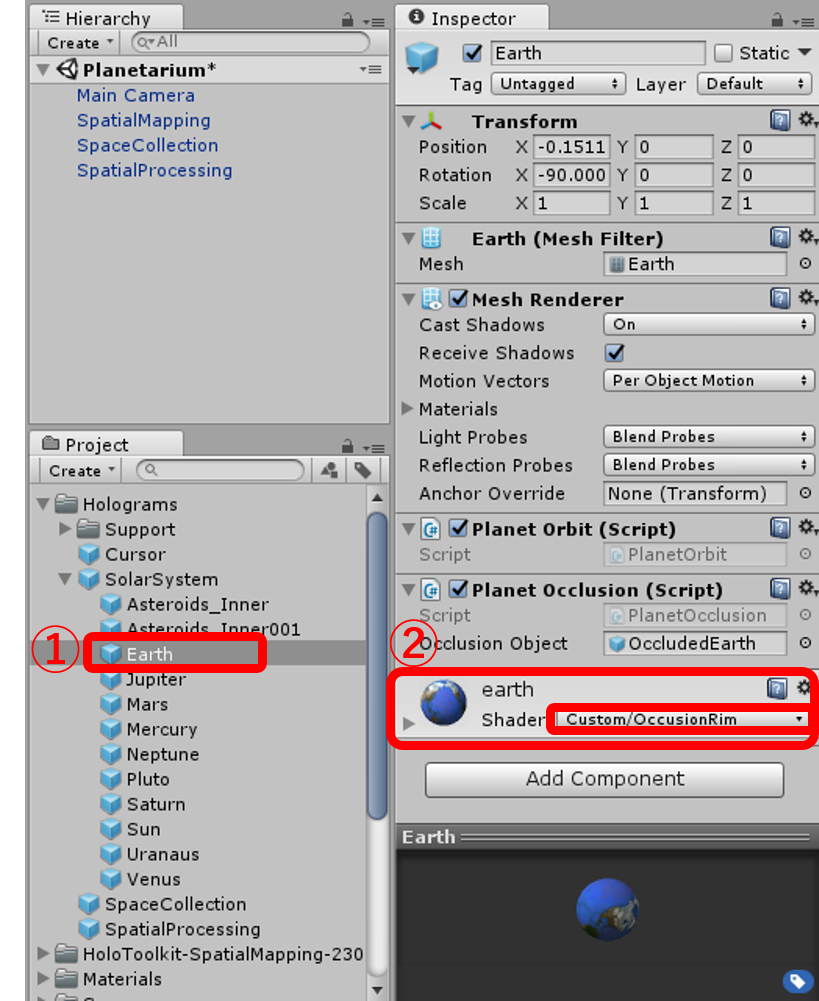
①[Project]パネルの HologramsフォルダーでSolarSystem オブジェクトを展開し、[Earth] をクリックします。
②[Inspector]パネルの Earthのマテリアルに移動します。
③[Shader]のドロップダウンで[Custom]を選び、シェーダーを[OcclusionRim]に変更します。
これにより、地球が他のオブジェクトに遮られたときは必ず、地球の周りに青い強調表示がレンダリングされます。
最後に、太陽系の惑星の透視効果を有効にします。PlanetOcclusion.cs を編集して、以下を行います。
・惑星が SpatialMapping レイヤー (室内のメッシュと他の惑星) に遮られるかどうかを判断します。
・惑星が SpatialMapping レイヤーに遮られているときは必ず、惑星のワイヤー フレーム表現を表示します。
・惑星が SpatialMapping レイヤーに遮られていない場合は、惑星のワイヤー フレーム表現を非表示にします。
PlanetOcclusion.csを
こちら の内容に全て変更してください。
ビルドと配置
①いつものように、アプリをビルドして、HoloLens に配置します。
②空間マッピング データのスキャンと処理が完了 (壁に青い線が表示されます) するのを待ちます。
③太陽系のプロジェクション ボックスを見つけて選び、このボックスを壁の横かカウンターの後ろに設置します。
④面の後ろに隠すことで、基本的なオクルージョンを表示して、ポスターやプロジェクション ボックスを視界に入れることができます。
⑤地球を探し、他のホログラムや面の後ろに隠れると必ず青い強調表示効果が表示されることを確認します。
⑥惑星が壁や室内の他の面の後ろに移動するのを観察します。これで、透視が利用できるようになり、ワイヤーフレームのスケルトンを確認できます。
お疲れ様でした。以上でHoloLens230は終わりです。

